카테고리 없음
|
2026. 6. 2. 20:05
20260602_IAM 유저 계정 변경
AWS IAM User의 비밀번호를 변경하는 방법은 현재 본인 계정의 비밀번호를 직접 바꾸는 것인지, 아니면 관리자(Root 계정 또는 다른 IAM 관리자) 권한으로 다른 User의 비밀번호를 바꾸는 것인지에 따라 접근 방법이 조금 다릅니다.
가장 보편적인 두 가지 방법이 있어요.
편리한 방식을 선택해서 진행해 보세요!
방법 1. 내 IAM User 계정의 비밀번호 직접 변경하기 (콘솔 이용)
현재 로그인한 IAM User 본인의 비밀번호를 바꾸는 방법입니다. 단, 이 방법은 관리자가 회원님에게 '자신의 비밀번호를 변경할 수 있는 권한(iam:ChangePassword) Authorization'을 부여해 두었을 때만 가능합니다.
- AWS Management Console에 로그인합니다.
- 우측 상단에 있는 사용자 이름(계정 ID 옆)을 클릭합니다.
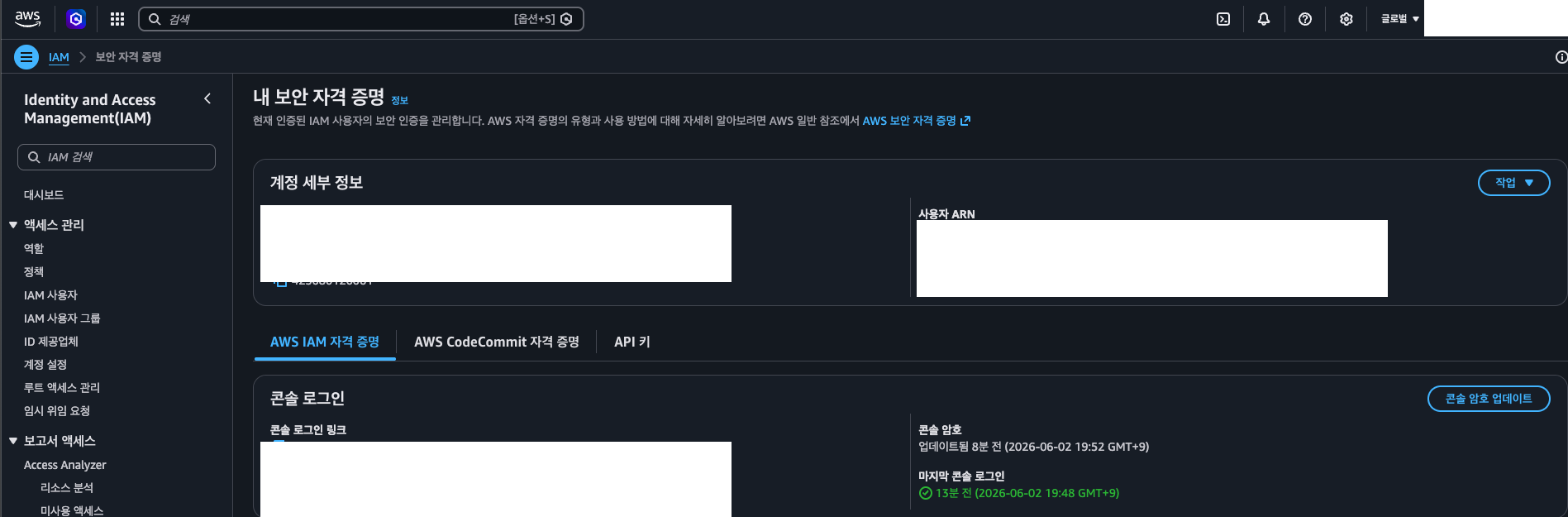
- 드롭다운 메뉴에서 내 보안 자격 증명 (My Security Credentials)을 선택합니다.

- 내 보안 자격증명 > AWS IAM 자격증명 > 콘솔 암호 업데이트 버튼을 클릭합니다.
- 기존 비밀번호와 새 비밀번호를 입력한 후 변경 사항 저장을 누르면 완료됩니다.
방법 2. 관리자 권한으로 특정 IAM User의 비밀번호 변경하기
만약 본인이 루트 계정이거나 관리자 권한을 가진 IAM User 계정으로 로그인하여, 다른 (또는 본인) IAM 사용자의 비밀번호를 재설정해 주려는 경우입니다.
- AWS 콘솔 상단 검색창에 IAM을 검색하여 이동합니다.
- 왼쪽 사이드바 메뉴에서 사용자 (Users)를 클릭합니다.
- 비밀번호를 변경하려는 사용자의 이름을 목록에서 찾아 클릭합니다.
- 상단의 탭 메뉴 중 보안 자격 증명 (Security credentials) 탭을 선택합니다.
- 콘솔 로그인 정보 (Console sign-in info) 항목 우측에 있는 콘솔 액세스 관리 (Manage console access) 버튼을 클릭합니다.
- 콘솔 액세스 사용 (Enable)이 체크된 상태에서 아래 옵션을 설정합니다.
- 적용 (Apply)을 누르면 새로운 비밀번호가 설정됩니다.
💡 참고 (AWS CLI 환경을 사용하신다면)
터미널이나 커맨드라인 환경이 더 편하시다면 AWS CLI 명령어로도 아주 간단하게 변경할 수 있습니다.
- 내 비밀번호를 직접 바꿀 때:
Bash
```
aws iam change-password --old-password "기존비밀번호" --new-password "새비밀번호"
``` - 관리자가 타인의 비밀번호를 강제 재설정할 때:
Bash
```
aws iam update-login-profile --user-name "사용자이름" --password "새비밀번호" --password-reset-required
```

hyeseong-dev
Writer안녕하세요. 백엔드 개발자 이혜성입니다.