[Physical AI W2D2 · 6/7]
5편에서 MoveIt의 재료(Planning Group·Scene·Collision·Trajectory)를 잡았다면, 이번 글은 그 재료로 "어떻게 길을 찾고, 누가 전체를 지휘하며, 그 결과를 실제 로봇이 어떻게 움직이는가"를 다룬다.
Joint/Pose/Cartesian 계획 기법, 샘플링 기반 플래너(OMPL), Move Group Node, 그리고 MoveIt과 ROS 2 Control의 연결까지 개념으로 정리한다.
이 글에서 잡는 개념
- 계획 기법 3가지 차이 — Joint Space / Pose Goal / Cartesian 무엇을 기준으로 길을 찾는가
- 샘플링 기반 플래너(RRT·RRTConnect 등 OMPL 류)가 고차원 로봇 팔 문제를 푸는 방식
- Goal Tolerance(허용 오차)와 Time Parameterization(path → trajectory)
- Move Group Node가 경로계획·충돌검사·IK·실행을 조율한다는 점
- MoveIt ↔ ROS 2 Control 연결과 MoveIt 설정 패키지(Setup Assistant) 개념
(5편에서 MoveIt의 구성 재료 — Planning Group·Planning Scene·Collision·Trajectory — 를 정의했습니다. 이번 6편은 그 재료로 길을 찾는 "방법"과, 찾은 길을 실제 로봇으로 옮기는 "구조"를 봅니다.)
들어가며 — "어디로"가 정해졌으면, 이제 "어떻게"
5편에서 MoveIt이 무엇을 가지고 일하는지 봤습니다. 로봇 모델, 현재 상태, 목표 상태, 그리고 충돌을 피해야 할 Planning Scene이 있었죠. 그런데 재료가 다 있어도 질문이 하나 남습니다 — "그래서 길은 어떻게 찾지?"
로봇 팔의 경로 계획은 단순한 최단 거리 문제가 아닙니다. 관절이 여러 개라 차원이 높고(보통 6축), 관절마다 움직일 수 있는 범위에 제한이 있으며, 중간에 장애물이나 자기 자신과의 충돌을 피해야 합니다. 이 어려운 문제를 푸는 방식이 계획 기법과 Motion Planner입니다.
그리고 길을 찾았다 해도 끝이 아닙니다. 그 길에 시간을 입혀 실행 가능한 궤적으로 만들고, 누군가가 그 궤적을 실제 제어기로 넘겨야 로봇이 움직입니다. 이 전체를 지휘하는 게 Move Group Node이고, 실제 움직임을 담당하는 게 ROS 2 Control입니다.
💡 이번 글의 큰 그림 — ① 무엇을 기준으로 길을 찾을지 정한다(계획 기법) → ② 실제로 길을 찾는다(Motion Planner) → ③ 안전한지 검사한다(충돌·제약) → ④ 시간을 입힌다(Time Parameterization) → ⑤ 제어기로 넘겨 실행한다(Trajectory Execution). 이 다섯 단계를 Move Group Node가 조율합니다.
1. 계획 기법 3가지 — 무엇을 "기준"으로 길을 찾는가
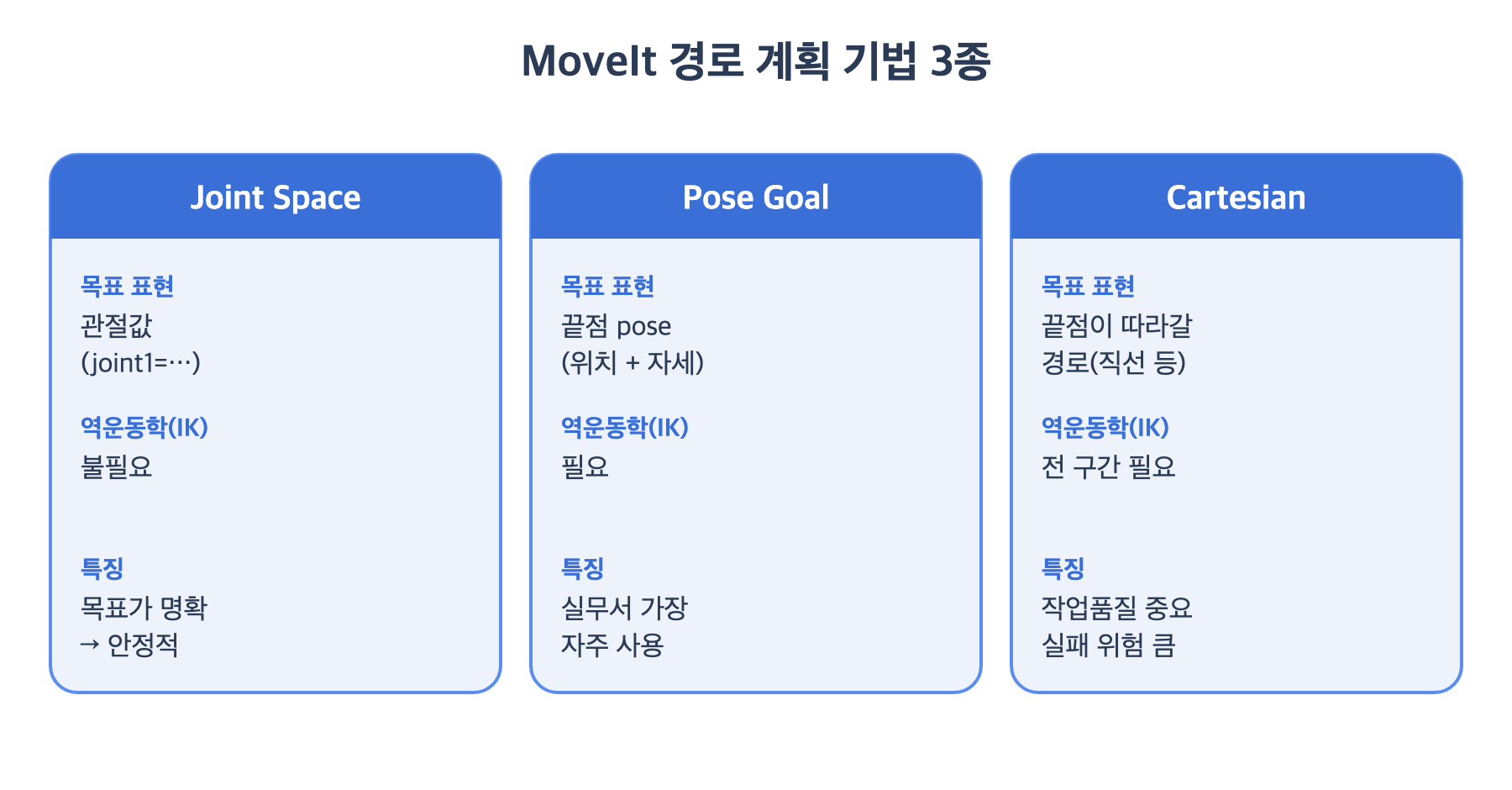
같은 "목표로 이동"이라도, 무엇을 목표로 표현하느냐에 따라 계획 방식이 달라집니다. MoveIt에는 크게 세 가지 기법이 있습니다.
| 기법 | 목표를 표현하는 방식 | 역운동학(IK) 필요? | 특징 |
|---|---|---|---|
| Joint Space Planning | 목표 관절값(joint1=…, joint2=…) | 불필요 | 목표가 명확해 상대적으로 안정적 |
| Pose Goal Planning | End Effector의 목표 pose(위치+자세) | 필요(IK로 관절값 계산) | 실제 작업에서 가장 자주 사용 |
| Cartesian Path Planning | End Effector가 따라갈 경로(예: 직선) | 경로 전체에서 필요 | 작업 품질 중요할 때, 실패 가능성 높음 |
Joint Space Planning — 관절값으로
목표를 관절값으로 직접 줍니다.
joint1 = 0.5 rad
joint2 = -0.3 rad
joint3 = 1.0 rad
joint4 = 0.2 rad
joint5 = 0.8 rad
joint6 = 0.0 rad
MoveIt은 현재 관절값에서 목표 관절값까지 충돌 없는 경로를 찾습니다. 목표가 관절 공간에 직접 주어지므로 역운동학을 풀 필요가 없어 목표 pose 기반 planning보다 실패 가능성이 낮을 수 있습니다.
다만 실제 작업 목표는 보통 말단 장치(End Effector) 기준으로 표현됩니다. "그리퍼를 물체 위치로 이동한다"는 목표는 관절값보다 End Effector의 pose로 표현하는 것이 자연스럽죠.
Pose Goal Planning — 끝점의 위치·자세로
End Effector의 목표 위치와 자세를 기준으로 경로를 계획합니다.
position:
x = 0.4
y = 0.2
z = 0.5

orientation:
roll = 0
pitch = 1.57
yaw = 0
MoveIt은 이 pose를 만족하는 관절값을 역운동학으로 계산한 뒤, 현재 상태에서 목표 상태까지 충돌 없는 경로를 계획합니다.
물체 집기, 버튼 누르기, 용접, 삽입, 검사, 도장 작업은 대부분 End Effector의 목표 pose를 기준으로 정의되므로 실무에서 가장 자주 쓰입니다.
단, IK 실패·자세 제약·관절 제한·충돌 문제 때문에 Joint Space Planning보다 실패 가능성이 높을 수 있습니다.
Cartesian Path Planning — 작업공간의 경로로
End Effector가 작업 공간에서 지정된 경로를 따라 움직이도록 계획하는 방식입니다. 예를 들어 로봇 팔 끝이 직선으로 이동해야 하는 경우입니다.
현재 위치 → 목표 위치
단, End Effector는 직선 경로를 따라 이동
다음 작업에 중요합니다.
용접 경로 추종    도장 경로 추종    표면 검사
물체 삽입    직선 접근 후 집기    문 손잡이 조작
End Effector의 경로를 직접 제어하기 때문에 작업 품질이 중요한 경우에 사용됩니다. 하지만 경로 중간에서 역운동학이 실패하거나 충돌이 발생하면 전체 경로가 실패할 수 있습니다.
💡 왜 셋을 구분할까 — "어디에 도달하느냐"만 중요하면 Pose Goal로 충분합니다.
하지만 "어떤 길로 도달하느냐"까지 중요해지면(직선으로 삽입, 일정한 각도로 용접) Cartesian이 필요합니다. Cartesian은 경로의 모든 점에서 IK가 성공해야 하므로 가장 까다롭습니다.
2. Motion Planner — 실제로 길을 찾는 알고리즘
Motion Planner는 실제로 경로를 찾는 알고리즘(또는 알고리즘 모듈)입니다. MoveIt은 여러 planning pipeline과 planner를 사용할 수 있고, 일반적으로 OMPL 기반 샘플링 플래너가 많이 사용됩니다.
Motion Planner의 역할은 다음과 같습니다.
① 현재 상태에서 시작한다
② 목표 상태를 만족하는 후보를 찾는다
③ 관절 제한을 확인한다
④ 충돌이 없는 상태들을 탐색한다
⑤ 상태들을 연결하여 경로를 만든다
⑥ 필요하면 경로를 단순화하거나 부드럽게 만든다
로봇 팔은 여러 관절을 가진 고차원 시스템입니다. 따라서 장애물과 관절 제한이 있는 환경에서 가능한 경로를 찾는 일은 단순한 최단 거리 문제가 아닙니다.
3. 샘플링 기반 경로 계획 — 무작위로 던져서 잇는다
로봇 팔의 경로 계획에서는 샘플링 기반 알고리즘이 자주 사용됩니다. 전체 공간을 수식으로 완전히 해석하지 않고, 가능한 상태를 여러 개 샘플링한 뒤 이 상태들을 연결하여 경로를 찾는 방식입니다.
대표적인 알고리즘은 다음과 같습니다.
RRT
RRTConnect
PRM
EST- RRT는 Rapidly-exploring Random Tree의 약자입니다. 시작 상태에서 무작위 샘플을 향해 트리를 확장하면서 목표에 도달하는 경로를 찾습니다.
- RRTConnect는 시작점과 목표점 양쪽에서 트리를 확장하여 서로 연결하는 방식입니다.
샘플링 기반 플래너는 고차원 로봇 팔 문제에 적용하기 좋습니다. 하지만 무작위 샘플링을 사용하기 때문에 실행할 때마다 계획 경로가 다를 수 있습니다.
💡 "매번 결과가 달라요"는 정상 — 샘플링 기반 플래너는 난수를 쓰므로 같은 목표라도 경로가 매번 조금씩 다릅니다.
버그가 아니라 알고리즘의 성질입니다. 재현이 필요하면 seed를 고정하거나 결정론적 planner를 고려합니다.
4. 충돌 검사 — "도달 가능"이 아니라 "안전하게 도달 가능"
충돌 검사는 MoveIt 경로 계획의 핵심입니다(5편에서 Self-Collision·Collision Object로 다룬 개념). 크게 두 가지로 나뉩니다.
- 자기 충돌(Self-Collision) 검사 — 로봇의 링크가 자기 자신과 충돌하는지 확인합니다.
- 환경 충돌 검사 — 로봇이 주변 장애물, 작업대, 벽, 물체와 충돌하는지 확인합니다.
충돌 검사가 없다면 수학적으로 목표에 도달할 수 있는 경로라도 실제 환경에서는 쓸 수 없습니다. 따라서 MoveIt의 경로 계획은 단순히 "도달 가능한가"를 판단하는 것이 아니라 "안전하게 도달 가능한가"를 함께 판단합니다.
5. 경로 제약 조건 — "도달"만으로 부족할 때
목표 위치에 도달하는 것만으로 충분하지 않은 경우가 많습니다. 컵을 들고 이동하는 로봇은 컵이 기울어지지 않도록 자세를 유지해야 하고, 용접 로봇은 토치 각도를 일정하게 유지해야 하며, 카메라 검사 로봇은 카메라가 검사 대상 표면을 바라봐야 합니다.
이런 조건을 경로 제약 조건이라고 합니다.
MoveIt에서 사용할 수 있는 제약은 다음과 같습니다.
위치 제약
자세 제약
관절 제약
가시성 제약
작업 공간 제약
제약 조건이 많아질수록 경로 계획은 어려워집니다. 하지만 산업 작업에서는 제약 조건이 작업 품질을 결정하는 핵심 요소가 됩니다.
6. 역운동학과 MoveIt — IK는 MoveIt 안에서 쓰인다
1·2편에서 역운동학(IK)을 "끝점의 pose가 주어졌을 때 관절값을 거꾸로 푸는 문제"로 배웠습니다. 그 IK가 MoveIt 안에서 그대로 쓰입니다. MoveIt에서 역운동학은 Pose Goal Planning의 핵심 요소입니다.
End Effector의 목표 pose가 주어지면 MoveIt은 그 pose를 만족하는 관절값을 찾아야 합니다. 이때 IK Solver가 사용되어 목표 위치와 자세를 관절 공간의 해로 변환합니다.
IK Solver는 다음 조건을 고려합니다.
목표 위치와 자세
관절 제한
planning group
현재 로봇 상태
해의 존재 여부
허용 오차
역운동학이 실패하면 MoveIt은 목표 pose로 경로를 계획할 수 없습니다. 대표적인 실패 원인은 다음과 같습니다.
- 목표 위치가 작업 공간 밖에 있다 (2편의 작업공간 개념)
- 목표 자세가 로봇 구조상 불가능하다
- 관절 제한 때문에 도달할 수 없다
- 목표 상태가 충돌 상태이다
- IK 허용 오차가 너무 엄격하다
💡 1·2편 ↔ MoveIt 연결 — 1편 정운동학(관절→끝점), 2편 역운동학(끝점→관절)을 손으로 풀었던 그 계산을, MoveIt은 IK Solver 플러그인으로 내부에서 자동으로 수행합니다.
Pose Goal을 줄 때마다 MoveIt은 보이지 않게 IK를 풀고 있는 셈입니다.
7. Goal Tolerance — 얼마나 정확히 맞춰야 하나
Goal Tolerance는 목표에 얼마나 정확히 도달해야 하는지를 나타내는 허용 오차입니다.
실제 로봇 제어에서는 목표 위치와 자세를 수학적으로 완전히 정확하게 맞추기 어렵기 때문에, 일정 범위의 오차를 허용합니다.
position tolerance = 0.01 m
orientation tolerance = 0.05 rad
이 설정은 목표 위치에서 1cm 이내, 목표 자세에서 0.05rad 이내이면 목표에 도달한 것으로 판단한다는 의미입니다.
- 허용 오차가 너무 작으면 → 경로 계획이 자주 실패할 수 있습니다.
- 허용 오차가 너무 크면 → 작업 정확도가 떨어질 수 있습니다.
따라서 작업 목적에 맞게 적절한 tolerance를 설정해야 합니다.
8. Time Parameterization — path에 시간을 입히면 trajectory
경로 계획 결과는 처음부터 실행 가능한 trajectory 형태가 아닐 수 있습니다. 로봇 제어기가 실제로 실행하려면 각 관절이 언제 어느 위치에 있어야 하는지가 필요합니다.
Time Parameterization은 경로에 시간 정보를 부여하는 과정입니다. 이 과정에서 다음 요소를 고려합니다.
관절 속도 제한    관절 가속도 제한    경로 길이
시작 속도    종료 속도    움직임의 부드러움
Time Parameterization이 적용되면 path는 trajectory가 됩니다.
즉, 단순한 관절 위치의 나열이 아니라 시간별 관절 위치, 속도, 가속도를 포함하는 실행 가능한 궤적이 됩니다.
💡 path vs trajectory — path는 "어디를 지나갈지"(위치의 나열)만 담은 길입니다. trajectory는 거기에 "언제 거기 있을지"(시간·속도·가속도)를 더한 것입니다. 실제 로봇은 trajectory가 있어야 움직일 수 있습니다.
9. Trajectory Execution — 궤적을 실제 제어기로
Trajectory Execution은 계산된 궤적을 실제 제어기에 전달하여 로봇을 움직이는 과정입니다. MoveIt은 planning 결과를 controller manager와 연결하고, controller는 각 관절에 명령을 전달합니다. ROS 2에서는 일반적으로 ros2_control 구조와 함께 사용됩니다.
흐름은 다음과 같습니다.
MoveIt planning result
→ RobotTrajectory
→ FollowJointTrajectory action
→ Joint Trajectory Controller
→ Hardware Interface
→ Motor Driver
→ Robot Joint Movement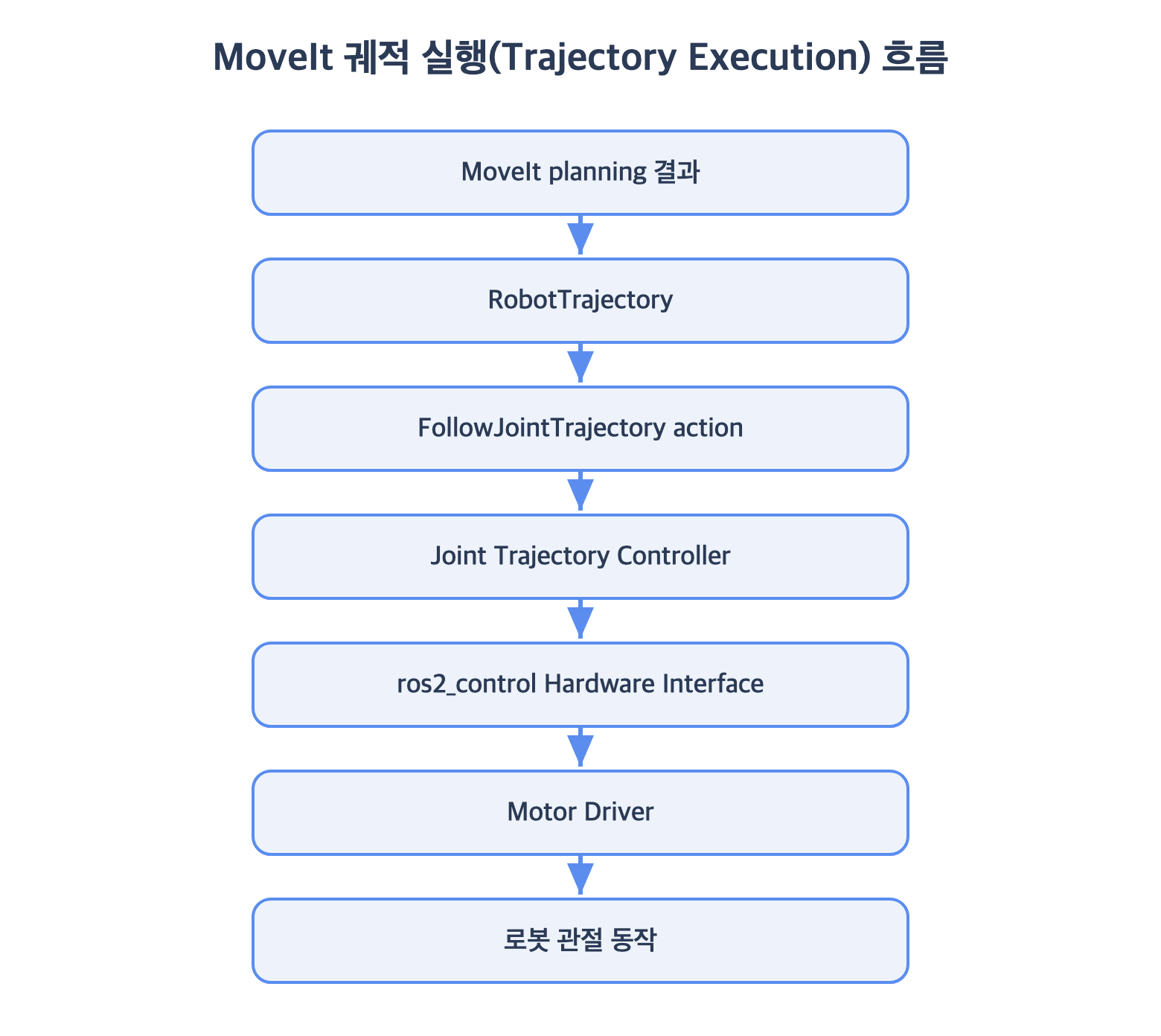
핵심: MoveIt은 직접 모터 전류를 제어하지 않습니다. MoveIt은 실행할 관절 궤적을 제공하고, 실제 하드웨어 제어는 controller와 driver가 담당합니다.
10. RViz와 MoveIt — 계획의 디버깅 인터페이스
RViz는 MoveIt을 사용할 때 중요한 시각화 도구입니다. RViz의 MotionPlanning 플러그인을 사용하면 로봇 팔의 현재 상태, 목표 상태, 계획된 경로, collision object를 시각적으로 확인할 수 있습니다.
RViz에서 할 수 있는 작업:
로봇 모델 확인              TF 상태 확인
현재 관절 상태 확인          Interactive Marker로 목표 pose 지정
Plan 버튼으로 경로 계획      Execute 버튼으로 궤적 실행
Planning Scene의 장애물 확인   경로 계획 실패 원인 추정
RViz는 단순한 화면 도구가 아니라 MoveIt 경로 계획의 디버깅 인터페이스입니다. (단, 7편 실습은 실제 move_group 대신 TF·Marker로 이 개념을 단순화해 시각화합니다 — MotionPlanning 플러그인 Plan/Execute는 실제 MoveIt 설정 패키지가 갖춰졌을 때 쓰는 방식입니다.)
11. Move Group Node — 전체를 조율하는 지휘자
MoveIt에서 move_group은 핵심 실행 노드입니다. move_group은 planning 요청을 받아 경로 계획, 충돌 검사, 역운동학 계산, trajectory execution을 조정합니다. 지금까지 본 모든 단계를 하나로 묶는 지휘자입니다.
move_group은 다음 요소들과 연결됩니다.
Robot Model              Robot State
Planning Scene           Kinematics Plugin
Planning Pipeline        Trajectory Execution Manager
Controller Manager
RViz에서 Plan 또는 Execute를 누를 때 실제로는 move_group이 중심 역할을 수행합니다. 코드에서 MoveGroupInterface를 사용할 때도 내부적으로 move_group과 통신하여 경로 계획을 요청합니다.
💡 "MoveIt을 쓴다 = move_group과 대화한다" — RViz 버튼을 누르든, Python/C++ 코드로 MoveGroupInterface를 호출하든, 결국 요청은 모두 move_group으로 갑니다.
move_group이 IK Solver·Planner·충돌검사·제어기를 불러 모으는 허브입니다.
12. MoveIt과 ROS 2 Control — 계획을 실제 움직임으로
MoveIt이 경로를 계획했다면 실제 로봇 또는 시뮬레이션 로봇이 그 경로를 따라 움직여야 합니다. 이때 ROS 2 Control이 사용됩니다. ROS 2 Control은 로봇 하드웨어와 ROS 제어기를 연결하는 표준 구조입니다.
MoveIt은 ROS 2 Control의 joint trajectory controller로 trajectory를 전달할 수 있습니다. 구성 관계는 다음과 같습니다.
MoveIt
→ trajectory command
→ joint trajectory controller
→ ros2_control hardware interface
→ actuator or simulation- 시뮬레이션에서는 Gazebo나 Fake System이 hardware interface 역할을 할 수 있습니다.
- 실제 로봇에서는 로봇 제조사 드라이버가 hardware interface 역할을 합니다.
⚠️ 흔한 함정 — planning은 되는데 로봇이 안 움직여요 — MoveIt 실습에서는 planning만 되는지, execution까지 되는지를 구분해야 합니다.
RViz에서 경로(초록 궤적)는 그려지는데 로봇이 안 움직인다면, 대개 controller(ros2_control) 쪽 연결 문제입니다. Plan은 MoveIt의 계산, Execute는 ROS 2 Control의 실행입니다.
13. MoveIt 설정 패키지 — 로봇마다 필요한 한 묶음
MoveIt을 사용하려면 로봇별 MoveIt 설정 패키지가 필요합니다. 이 패키지는 보통 MoveIt Setup Assistant라는 GUI 도구로 생성하며, 다음 파일들을 포함합니다.
URDF 또는 xacro
SRDF
kinematics.yaml
joint_limits.yaml
ompl_planning.yaml
controllers.yaml
moveit_controllers.yaml
planning_scene_monitor 설정
launch 파일
RViz 설정 파일
각 파일의 역할은 다음과 같습니다.
| 파일 | 역할 |
|---|---|
| URDF / xacro | 로봇의 물리 구조를 정의 (5편) |
| SRDF | planning group과 end effector 같은 의미 정보를 정의 (5편) |
| kinematics.yaml | IK solver 설정을 정의 (6번 절) |
| joint_limits.yaml | 관절 속도·가속도 제한을 정의 (Time Parameterization과 연결) |
| ompl_planning.yaml | planner 설정을 정의 (3번 절 OMPL) |
| controllers.yaml | trajectory를 실행할 controller 정보를 정의 (12번 절) |
| launch 파일 | move_group, robot_state_publisher, controller, RViz 등을 함께 실행 |
💡 설정 파일 = 이번 글의 개념들이 모인 곳 — 이번 글에서 본 IK Solver, planner, 관절 제한, controller가 각각
kinematics.yaml,ompl_planning.yaml,joint_limits.yaml,controllers.yaml로 흩어져 들어갑니다. 설정 패키지는 곧 "이 로봇용 MoveIt 설정 모음"입니다.
6편 정리
- 계획 기법 3가지: Joint Space(관절값 기준·IK 불필요·안정적) / Pose Goal(끝점 pose 기준·IK 필요·가장 흔함) / Cartesian(경로 추종·작업품질·실패 위험).
- Motion Planner는 길을 찾는 알고리즘. 로봇 팔은 고차원이라 샘플링 기반(RRT·RRTConnect 등 OMPL)을 자주 씀 — 매번 경로가 달라질 수 있음.
- 충돌 검사·경로 제약으로 "안전하고 품질 좋게 도달 가능한가"까지 판단.
- 역운동학(IK)은 Pose Goal Planning의 핵심 — 1·2편의 IK를 MoveIt이 내부 IK Solver로 사용.
- Goal Tolerance(허용 오차)와 Time Parameterization(path→trajectory, 시간·속도·가속도) 후 Trajectory Execution으로 제어기에 전달.
- Move Group Node가 이 모든 단계를 조율하는 지휘자. RViz 버튼도, 코드의 MoveGroupInterface도 결국 move_group과 통신.
- MoveIt → ROS 2 Control: MoveIt은 모터를 직접 제어하지 않고 joint trajectory controller로 궤적만 넘김. planning과 execution은 구분.
- MoveIt 설정 패키지(Setup Assistant): URDF·SRDF·kinematics·joint_limits·ompl·controllers·launch를 로봇별로 묶은 모음.
💡 두 글로 본 MoveIt 한 문장 — 정운동학·역운동학이 로봇 팔의 수학적 기초라면, MoveIt은 그 수학을 실제 로봇 팔 경로 계획과 제어 구조로 연결하는 통합 플랫폼입니다.
다음 편 예고
7편에서는 이 개념들을 직접 손으로 확인합니다. 단, 실제 move_group을 띄우는 대신 ROS 2 TF와 RViz2 Marker로 좌표계 체인·End-Effector·목표 Pose·계획 경로를 단순화해 시각화하고(개념을 먼저 눈에 익히는 단계), 실습에서 자주 만나는 오류 7종(RViz 창·Marker·TF·Fixed Frame·ros2 run·코드 미반영·토픽 섞임)을 점검합니다.
📚 Week2 Day2 전체 목차 (총 7편)
- 1/7 운동학 개념 ① — 정운동학(링크·관절·자유도·2축 팔·동차변환행렬)
- 2/7 운동학 개념 ② — 역운동학·작업공간·자코비안·특이점
- 3/7 정운동학·역운동학 Python 실습(직접 계산·검증·관절제한·특이점)
- 4/7 계산 결과를 RViz2로 시각화(FK/IK → 화면)
- 5/7 MoveIt 개념 ① — 경로계획 핵심(Planning Group·Scene·Collision·Trajectory)
- 6/7 MoveIt 개념 ② — 계획 기법·Move Group·ROS 2 Control — 이번 글
- 7/7 MoveIt 경로계획 RViz2 시각화 실습(+ 오류 점검 7종)
'피지컬AI' 카테고리의 다른 글
| [Physical AI W2D1] 톺아보기 — RViz·TF·좌표계 20문제 완전 풀이 (0) | 2026.06.21 |
|---|---|
| [Physical AI W2D2] 7/7 — MoveIt 경로계획 RViz2 시각화 실습(+ 오류 점검 7종) (1) | 2026.06.21 |
| [Physical AI W2D2] 5/7 — MoveIt 개념 ①: 경로계획 핵심(Planning Group·Scene·Collision·Trajectory) (0) | 2026.06.21 |
| [Physical AI W2D2] 4/7 — 계산 결과를 RViz2로 시각화(FK/IK → 화면) (0) | 2026.06.21 |
| [Physical AI W2D2] 3/7 — 정운동학·역운동학 Python 실습(직접 계산·검증·관절제한·특이점) (0) | 2026.06.21 |